Ses Kaydı : Sadece Hoparlörden Çıkan Sesi Kaydetmek

Çoğunuzun bildiği gibi Windows 7 içinde ses kaydetmeye yarayan küçük bir araç bulunur. Fakat bu araç varsayılan olarak mikrofonun algıladığı sesleri kaydettiği için; sadece ortamdaki sesleri o da son derece düşük bir kalite ile kaydetmeye yarar. Bu yüzden de çoğu kullanıcının işine yarayacak bir araç değildir. Peki bu araç ile bilgisayarınızın hoparlöründen çıkan tüm sesleri stüdyo kalitesi ile dijital olarak kaydedebileceğinizi ve ortam seslerinin kaydedilmeyeceğini söylesem ?


Çoğunuzun başına gelmiştir; İnternette bir klip izlersiniz, ne şarkıyı nede şarkıcıyı tanımıyorsunuzdur ama tekrar dinlemek için ses olarak kaydetmek istersiniz, veya bir filmin bir dizinin bir yerinde kaydetmek istediğiniz konuşmalar olur veya oyun esnasında ses kaydı yapmak istersiniz vs.vs. Bunun için 3.parti bir program kullanmanıza gerek yok. Buyrun başlayalım;


1-  Denetim Masası\Donanım ve Ses\Ses yolunu izleyin veya Bildirim Alanı'ndaki ses kartınızın (Bende Realtek) simgesine sağ tıklayarak Ses Aygıtları deyin.


2- Açılan pencerede  Devre dışı bırakılmış aygıtları göster deyin.


3-  Bunu yaptığınızda Stereo Karışımı (Stereo Mix) adında yeni bir aygıtın belirdiğini göreceksiniz. Sağ tıklayın ve Etkinleştir deyin.


Hepsi bu!


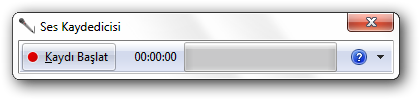
Artık hoparlörünüzden çıkan herşeyi kaydedebilirsiniz. Bunun için; Başlat Menüsü/Tüm Programlar/Donatılar/Ses Kaydedicisi yolunu izleyebilir veya Başlat Menüsü arama satırına Ses Kaydedicisi yazıp Enter'a basabilir veya Bildirim Alanı'ndaki ses kartınızın simgesine sağ tıklayarak Ses Kaydedici diyebilirsiniz.


Kullanımı son derece basit sadece tek tuşu var :)


Birkaç İpucu

  • Araç, sistem sesleri de hoparlörden çıktığı için sistem seslerini de kaydedebiliyor. Bunu önlemek için sistem seslerini kapatmanız gerekiyor. Bunun için bakınız ;Windows 7 : Çoklu Ses Kontrolü
  • Kaydın ses seviyesini hoparlörden çıkan ses belirliyor. Bu yüzden sesi çok kısmayın ama sonuna kadar da açmayın bu ses kalitesini kötü etkiliyor.
  • Kulaklık takılı iken de bu işlemi yapabilirsiniz. Böylece sesi açamadığınız ortamlarda da ses kaydı yapabilirsiniz.
  • Kaydın kalitesini Stereo Karışımı'na (Stereo Mix) sağ tıklayıp Özellikler diyerek ulaşabileceğiniz pencerede Gelişmiş sekmesinden ayarlayabilirsiniz;


  • Aynı konumdaki Düzeyler sekmesinde ise kaydedilecek sesin yüksekliğini ayarlayabilirsiniz. Bu ses düzeyi ses kartınızın kalitesine bağlı olarak çok fazla arttırılmamalı yoksa ses kalitesi bozuluyor. Ben bu işlemi bir Notebook'ta uyguladığım için %75'te bıraktım.


  • Bununla yapılacak ses kaydı iyi olmaz diyenlere Metallica'dan geliyor; No Leaf Clover! (*Youtube'dan kendim kaydettim. ** 5:30 dakikalık kayıt, DVD kalitesinde seçeneği ile 3.7 Mb boyutta oldu.)


Yorum yapmadan önce...

  • Aradığınızı bulabilmek için lütfen sağ yandaki etiketleri ve arama kutusunu kullanın
  • Konuyla alakasız yorumlar KESİNLİKLE yayınlanmayacaktır

Tepkiler:

19 yorum:

Aynı yöntemle msnde karşıdaki kişiye canlı radyo yayını da yapılabiliyor, güzel de oluyor. :)

Merhaba Süleyman,

Doğrudur oradaki "Bu aygıtı dinle" seçeneğinden bahsediyorsun sanırım?(Msn ile -neredeyse değil- hiç işim olmadığı için atlamışım)
Teyit edersen yada başka türlü nasıl yapılıyorsa yazarsan yazıya ekleyebilirim.

Selamlar...

Burada yazdığım "Windows Live Messenger sürüm 2011" için anlatımdır üstad. Diğer sürümlerde bu kadar ayrıntı olmadığı için en karışığını anlatayım dedim.

Özetle anlatmak gerekirse:

Öncelikle msn'de oturum açarak "ses ve görüntü kurulumu"ndaki mevcut ayarlardan "kişisel"i seçiyor ve onaylıyoruz. Sonra ses simgesini sağ tıklayarak "kayıt aygıtların"dan "stereo karıştırıcısı"nı varsayılan yapıyor ve tekrar msn'e geçiyoruz. Msn'de yayın yapacağımız kişinin penceresini açıyor ve deneme amaçlı F2'ye basmak suretiyle sesi kaydediyoruz. Eğer kayıtta herşey tamamsa "sesli arama" daveti göndererek yayına başlayabiliyoruz.

Adım adım resimli anlatım:

-1- Msn'i oturum açıyor ve ana pencereyi ekrana getiriyoruz.
http://img121.imageshack.us/img121/2881/deoturumayoruz.png
-2- Açılan ana pencerede adımızın yazdığı düğmeye (1) tıklıyoruz ve inen kayar menüden "Menü çubuğunu göster"e (2) tıklıyoruz.
http://img340.imageshack.us/img340/8249/2admznyazddmeyetklyoruz.png
-3- Pencerenin üst kısmında beliren menü çubuğundan "Araçlar" (3) alt menüsünü tıklayarak indiriyor ve "Ses ve görüntü kurulumu"na (4) tıklıyoruz.
http://img713.imageshack.us/img713/8365/3pencereninstksmndabeli.png
-4- "Kullanmak istediğiniz hoparlör/mikrofon" cümlesinin altında ayar düzenlerinin bulunduğu kayar menüyü tıklayarak "Custom/Kişisel"i (5) seçiyoruz sonra "Son"a basarak kapatıyoruz.
http://img508.imageshack.us/img508/9932/4kullanmakistediinizhop.png
-5- Ekranın sağ altında bulunan saatin yanında beliren "Hoparlör" simgesini sağ tıklıyor ve "Kayıt A"ygıtları"na (6) giriyoruz.
http://img218.imageshack.us/img218/7930/5ekrannsaaltndabulunans.png
-6- Açılan pencereden "Stereo Karışımı"nı (7) bir kere tıklayarak seçiyoruz ve "Varsayılan yap"a (8) basarak pencereyi kontrol için açık bırakıyoruz.
http://img256.imageshack.us/img256/1377/6alanpenceredenstereoka.png
-7- Yayın yapacağımız kişinin penceresini açarak deneme amaçlı müzik çalarken F2'ye basmak suretiyle kırmızıyla belirtilen yerlerdeki (9) grafikleri takip ediyoruz, aynı anda hareketlenme oluyor ise ayarlar tamam demektir. "Sesli arama" daveti göndererek yayın yapmaya başlayabiliriz.
http://img707.imageshack.us/img707/4609/7yaynyapacamzkiininpenc.png

Not: Kısmi yerleri atladım, fazladan tekrarın önüne geçmek için. Gerekli yerleri üstad zaten vermişsin, işte stereo karıştırıcısının etkinleştirilmesi ve ses kalitesi hakkında ipucu gibi. Tek dikkat edilmesi gereken nokta 4. adım ile 6. adım sırayla yapılmalıdır. Önce karıştırıcı sonra msn ayarlanınca yine mikrafondan kayıt etmeye devam edebiliyor. O yüzden sıraya dikkat. Bu arada tabiki yayın yaptığımız kişinin beklemediği bir anda ürkütmek için çığlık sesi falan da dinletilebilir son ses :)

bir kaç şey de ben söyliyeyim.( adam gibi kayıt yapabilmek için çok uğraştım birilerine yarar belki.)
bende k53sv modeli var. bu modelde iki hoparlör arasında bir de yerleşik mikrofon varmış. ben de yeni öğrendim. ( performansı da hiç fena değil.) dolayısıyla varsayılan olarak stereo karışımı ayarlansa da ayrı bir mikrofon takılmamış olsa da yerleşik mikrofon kayıt esnasında çalışıyor. realtek hd audio yöneticisinden yerleşik mikrofonun "kayıt ses seviyesi" ve "oynatma ses seviyesi" ayarlarının da sessize alınması gerekiyor. sesi kısma değil tamamen kapama. yoksa ses ayarı sıfır da olsa altta hışırtı kaydediyor. ayarları yaptıktan sonra neredeyse kusursuz kayıt yaptım. mp3 indirmiyorum artık kaydediyorum.:))

Merhaba Hasan,

Bilgiler için teşekürler eminim okuyan arkadaşlar yararlanacaklardır

Selamlar...

bende o Stereo Karışımı görünmüyor işte Devre dışı bırakılmış aygıtları göster dememe rağmen :/ kafayı yicem acil lazım yaa :s

Merhaba Mert,

Ses kartın desteklemiyor sanırım. Üzgünüm...

Selamlar...

müthiş bir yazı olmuş ya:) ve yine senin blogunda.çok saol gerçekten.ama neden bu işlemin windows 7de bu kadar kasıntı bir yerde olduğunu anlayabilmiş değilim gerçekten.sanki bulamayalım diye yapmışlar:D

Merhaba Akif,

Windows o kadar çok işi bir arada yapmak zorunda ki bunun gibi yüzlerce özelliği gözönüne koysalar bu sefer daha beter kafa karışır. Lazımsa aryan buluyor :)

Selamlar...

sıtede mıkte konusmmam gerekıyo yada hem muzık muzık aasında kesıp sohbet etmmem fakat ses anlasılmıyo karesıdakıne dıyolar boguk gelıyo ne yapmmam gerekır

Merhaba Şevket,

Bir harici miktofon almalısın

Selamlar...

Kardeş Allah razı olsun sağolasın. Okadar çok kayıt programı denedimki hiç biride işe yaramadı. ama bu tam aradığım şey :)

helal olsun arkadaşım bu kadar uğraşmışın..

kardeşim bilgiler için çok teşekkür ederim ama benimkisi windows xp nasıl yapmam lazım yardım bekliyorum...

kardeş yardımlarını bekliyorum...

Merhaba Burak,

Malaesef sitede XP ile ilgili bir bölüm yok dolayısyla XP desteğimizde yok :(
Yazı windows 7 için

Selamlar...

Yorum Gönder

DİKKAT!

Lütfen buradan yorum yapmayın. Çünkü;

Blogumun yorum yönetim sistemini Blogger'dan ayrı olarak DISQUS üzerinden yönetiyorum. DISQUS mobil sürümde çalışmıyor bu yüzden de bloguma mobil cihazınızla yaptığınız (Blogger yorum sistemi üzerinden) yorumları teknik olarak yönetemiyor, cevap veremiyorum. Yorum yapmak için ya WEB sürümüne geçiş yapın yada yorumunuzu bilgisayardan yapın.

Bu durum için özür diliyorum

Nonpasaran